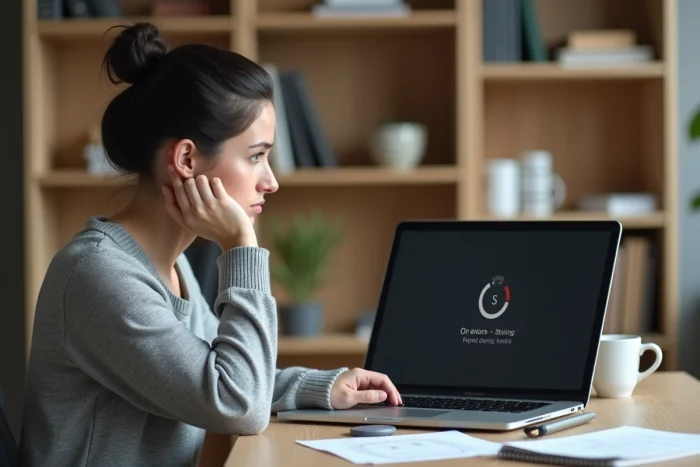
On ouvre My Arkevia pour récupérer un bulletin de paie avant un rendez-vous bancaire, et la page reste blanche. Ou le mot de passe est refusé alors qu’on l’a changé la veille. Ces blocages surviennent souvent au pire moment, quand un document est attendu sous quelques heures. Savoir identifier rapidement la cause évite de perdre du temps sur des manipulations inutiles.
Blocage sur Safari et iOS : un bug que les guides ignorent
La plupart des tutoriels de dépannage My Arkevia conseillent de vider le cache et de relancer le navigateur. Ce conseil fonctionne dans beaucoup de cas, mais il passe à côté d’un problème plus spécifique : le bouton de réinitialisation peut ne pas réagir sur Safari et iOS.
Plusieurs utilisateurs rapportent que la procédure de changement de mot de passe tourne dans le vide depuis un iPhone ou un iPad, alors qu’elle aboutit normalement sur Chrome ou Firefox depuis un PC. Si on se retrouve bloqué sur un appareil Apple, le réflexe le plus efficace est de basculer sur un autre navigateur ou un ordinateur sous Windows.
Ce n’est pas un problème de réseau ni d’identifiants : c’est une incompatibilité entre le formulaire MyArkevia et le moteur de rendu de Safari. On comprend mieux pourquoi certains utilisateurs décrivent des « bugs » récurrents, alors que la cause tient au choix du navigateur. Pour mieux comprendre que faire si My Arkevia ne fonctionne pas, il faut d’abord éliminer cette variable matérielle.

Email de réinitialisation MyArkevia : des délais de réception anormaux
Quand on lance une réinitialisation de mot de passe, on s’attend à recevoir un email dans les minutes qui suivent. Sur MyArkevia, le délai peut atteindre plusieurs heures, et certains retours mentionnent une attente allant jusqu’à près de 18 heures.
Vérifier le dossier spam reste un bon réflexe. En revanche, relancer la procédure trois fois de suite n’accélère rien et peut au contraire compliquer la situation en générant plusieurs liens concurrents.
Que faire pendant l’attente
- Vérifier les dossiers spam, courrier indésirable et promotions de sa boîte email, y compris les onglets secondaires sur Gmail
- Ne pas relancer immédiatement une seconde demande de réinitialisation : un seul lien valide à la fois évite les conflits
- Si aucun email n’arrive après plusieurs heures, contacter le support à l’adresse [email protected] en précisant son matricule et l’email associé au compte
Cette latence n’est documentée dans aucun guide officiel. Les retours varient sur ce point selon les périodes, ce qui laisse penser que la charge des serveurs joue un rôle.
Code d’activation et matricule : le passage obligé par l’employeur
Un point que beaucoup d’utilisateurs découvrent trop tard : le support technique MyArkevia ne peut pas forcer l’activation d’un compte. Si le code d’activation n’a jamais été reçu, si le matricule salarié est incorrect ou si le code secret temporaire est refusé, seul le service RH de l’entreprise peut intervenir.
Cegedim, l’éditeur derrière Arkevia, gère l’infrastructure technique. Les données personnelles (matricule, email d’activation, rattachement au coffre-fort numérique) relèvent de l’employeur. Cette répartition des responsabilités crée une zone grise frustrante.
Les situations qui nécessitent un contact RH direct
- Compte jamais activé malgré une ancienneté de plusieurs mois dans l’entreprise
- Matricule introuvable ou ne correspondant à aucun espace personnel
- Code secret temporaire expiré ou refusé sans message d’erreur explicite
- Changement d’adresse email non répercuté dans le système
Dans ces cas, écrire au support Arkevia ne fait que rallonger le circuit. Contacter directement son service du personnel reste le chemin le plus court pour débloquer l’accès aux bulletins de paie en ligne.

Panne serveur ou maintenance MyArkevia : distinguer les deux
Quand le site est totalement inaccessible, on a tendance à penser que le problème vient de son côté. Avant de vider le cache ou de réinstaller quoi que ce soit, il faut vérifier si MyArkevia est en maintenance ou en panne.
Les maintenances ne sont pas toujours annoncées. Un site comme DownDetector permet de croiser les signalements d’autres utilisateurs en temps réel. Si les remontées se multiplient au même moment, on sait que le problème est côté serveur et qu’aucune manipulation locale ne changera rien.
Réflexes en cas d’indisponibilité confirmée
Attendre une à deux heures avant de retenter la connexion suffit dans la majorité des cas. Si le blocage persiste au-delà d’une demi-journée, un email à [email protected] avec une description précise du problème (message d’erreur, navigateur utilisé, heure de la tentative) permet de remonter l’incident.
L’employeur reste tenu de fournir les documents de paie sur demande, même en cas de panne prolongée de la plateforme. Un bulletin de paie peut être transmis par un autre canal si la situation l’exige. Ce point est souvent oublié, mais il protège le salarié quelle que soit la fiabilité du coffre-fort numérique.
Quand on cumule un navigateur incompatible, un email de réinitialisation en retard et un service RH peu réactif, la frustration monte vite. Identifier le bon interlocuteur selon la nature du blocage (technique ou administratif) fait gagner un temps considérable, surtout quand un document est attendu en urgence par un tiers.